Endlich verfügbar: digitale Fangliste über unsere Homepage
Der Fischereiverein erleichtert euch das Ausfüllen und die Abgabe der Fangliste. Die erste Version unserer selbst entwickelten digitalen Fangliste ist nun online und steht ab sofort zur Verfügung.
Direktlink zur digitalen Fangliste:
https://fischereiverein-delmenhorst.de/fangliste-app/
Wenn ihr die digitale Fangliste verwendet, erspart ihr euch das Ausfüllen auf Papier und die Abgabe auf der Geschäftsstelle. Dazu könnt ihr die Fänge zu jedem beliebigen Zeitpunkt eintragen, auch direkt am Gewässer. Wenn mal keine Internetverbindung vorhanden ist, wird der Fang offline gespeichert und synchronisiert, sobald wieder eine Internetverbindung besteht.
Wenn Ihr Fragen zu der digitalen Fangliste habt oder etwas nicht so funktioniert wie erwartet, setzt euch gerne mit uns in Verbindung. Wir helfen gerne und sind für Euch da!
Ihr könnt entscheiden, ob ihr weiterhin das offizielle Formular für die Fangliste benutzt und diese auf herkömmlichem Weg einreicht oder ob ihr diese digital führt und mit einem „Klick“ an uns sendet.
Anleitung für die Benutzung der digitalen Fangliste
Inhalt
1. Vorwort
Für die digitale Fangliste musst du dich einmalig kostenlos registrieren. Nach der Registrierung kannst du dich einloggen und deine Fänge verwalten. Beim ersten Login ist die digitale Fangliste extra schlicht und einfach gehalten (Fänge eintragen, Fangliste abgeben, Profil Verwaltung, Vereins-Informationen). Du hast jedoch im „Profil“ die Möglichkeit verschiedene Zusatzfunktionen und -ansichten zu aktivieren:
- Deine Fang-Statistiken
- Gewässerkarte
- Dark Mode
- aktuelle Neuigkeiten der Webseite
- Ansicht der Gewässerordnungen
- Ansicht für Schonzeiten und Mindestmaße
- Sprache auswählen
2. URL für die digitale Fangliste
Hier gelangst du direkt zur digitalen Fangliste:
Zur digitalen Fangliste
3. Registrierung
- Öffne den Link zur digitalen Fangliste.
- Tippe auf den Reiter „Registrieren“.
- Fülle das Formular aus.
- Wichtig: Gib deine korrekte Mitgliedsnummer an.
- Tippe auf „Kostenlos Registrieren“.
4. Login
- Wähle den Reiter „Login“.
- Gib deine E-Mail-Adresse und dein Passwort ein.
- Tippe auf „Anmelden“.
5. Benutzung
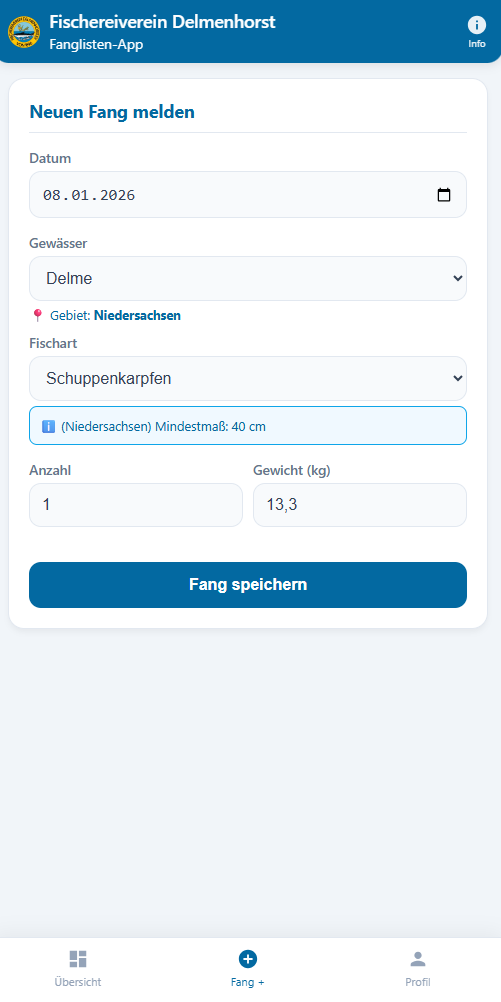
Neuen Fang eintragen:
- Tippe unten im Menü auf Fang +.
- Wähle Datum, Gewässer und Fischart.
- Gib das Gewicht ein.
- Tippe auf „Fang speichern“.
- Es wird dir eine Meldung angezeigt, dass der Fang erfolgreich eingetragen wurde.
Jahresabschluss (auch ohne Fänge):
- Bitte erst am Ende des Jahres abgeben, eine eingereichte Fangmeldung kann nicht rückgängig gemacht werden!
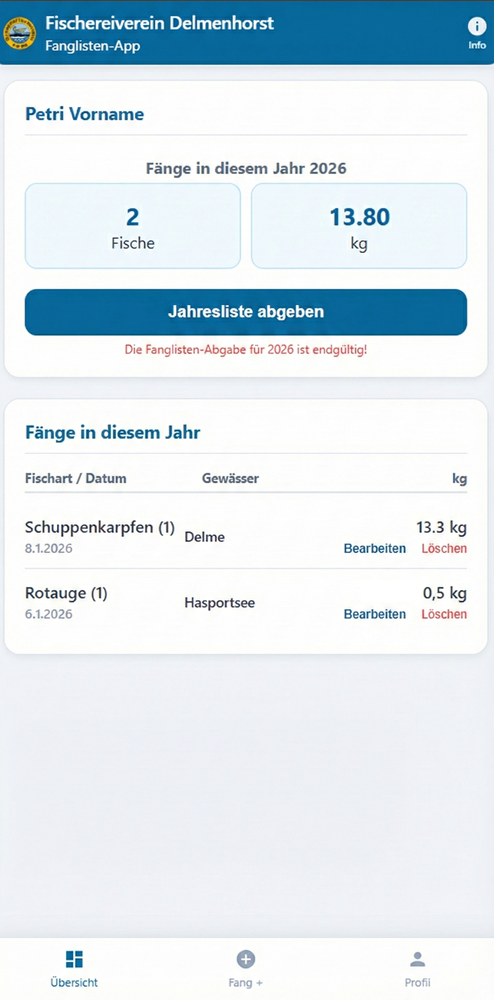
- Gehe auf die Übersicht.
- Tippe auf den Button „Jahresliste abgeben“ und bestätige, dass du die Fangliste für das Jahr abgeben möchtest.
- Dies gilt auch als Fehlanzeige, wenn du keine Fänge eingetragen hast.
- Es wird dir angezeigt, dass die Fangliste erfolgreich abgegeben wurde, du kannst für das Jahr keine Fänge mehr eingeben und du kannst die Fänge auch nicht mehr editieren.
- Als Bestätigung erhältst du eine E-Mail mit deinen Fängen (oder Fehlanzeige).
- Wichtig: Die Fangliste gilt erst als abgegeben, wenn du dieses aktiv über die Seite abgibst. Dieses kann nur in dem Jahr gemacht werden, in dem die Fangliste geführt wird (bis 31.12. eines Jahres).
Profil:
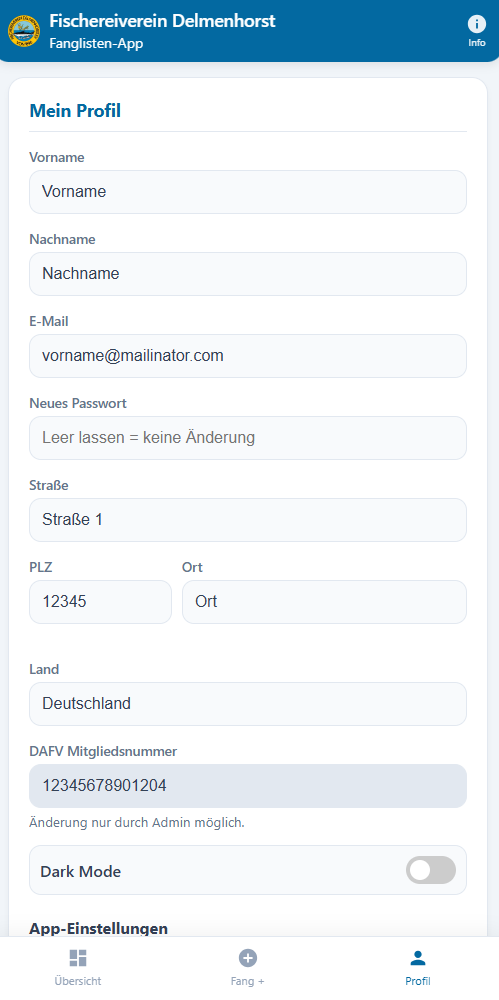
Hier kannst du deine Daten einsehen, verwalten und speichern und andere Komfort-Funktionen aktivieren / deaktivieren.
(Hinweis: Im Screenshot siehst du die Optionen für Dark Mode und weitere Einstellungen).
Info, Fischinfos & Ordnungen:
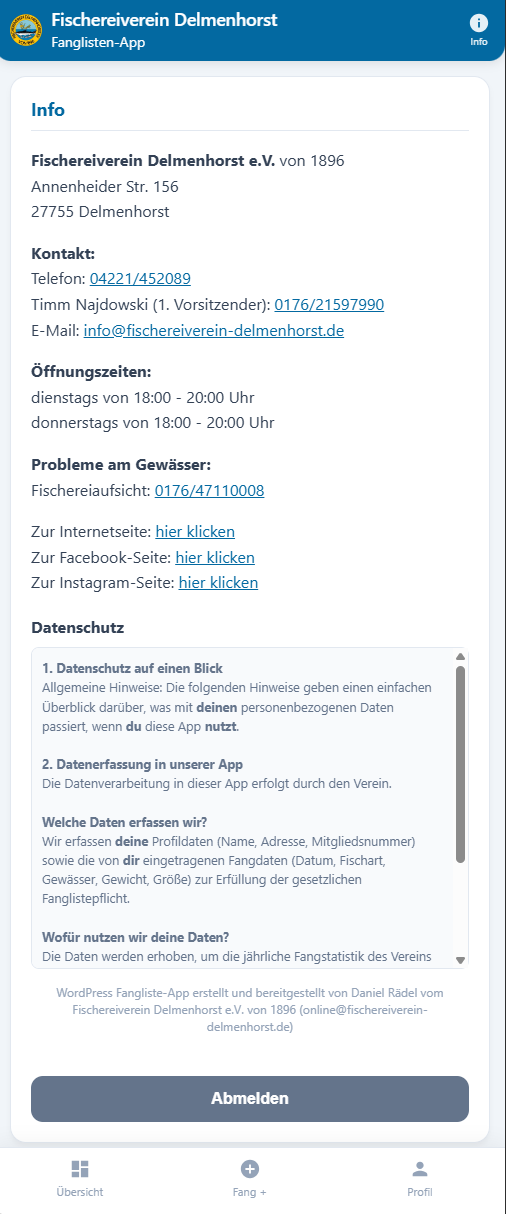
Info: Hier kannst du die wichtigsten Informationen zum Verein einsehen inkl. Kontaktdaten.
Fischinfos (über Profil aktivierbar): Wenn du oben im Menü auf „Fischinfos“ klickst, werden dir die Schonzeiten und Mindestmaße der Fische angezeigt (für Niedersachsen und Bremen).
Ordnungen (über Profil aktivierbar): Wenn du oben im Menü auf „Ordnungen“ klickst, kannst du die beiden Gewässerordnungen einsehen.
Bereich Aktuelles unter „Übersicht“ (über Profil aktivierbar): Wenn du „Aktuelles“ im Profil aktivierst, kannst du in der „Übersicht“ eine Vorschau der letzten 3 Neuigkeiten der Webseite einsehen und die vollen Beiträge mit einem Klick öffnen.
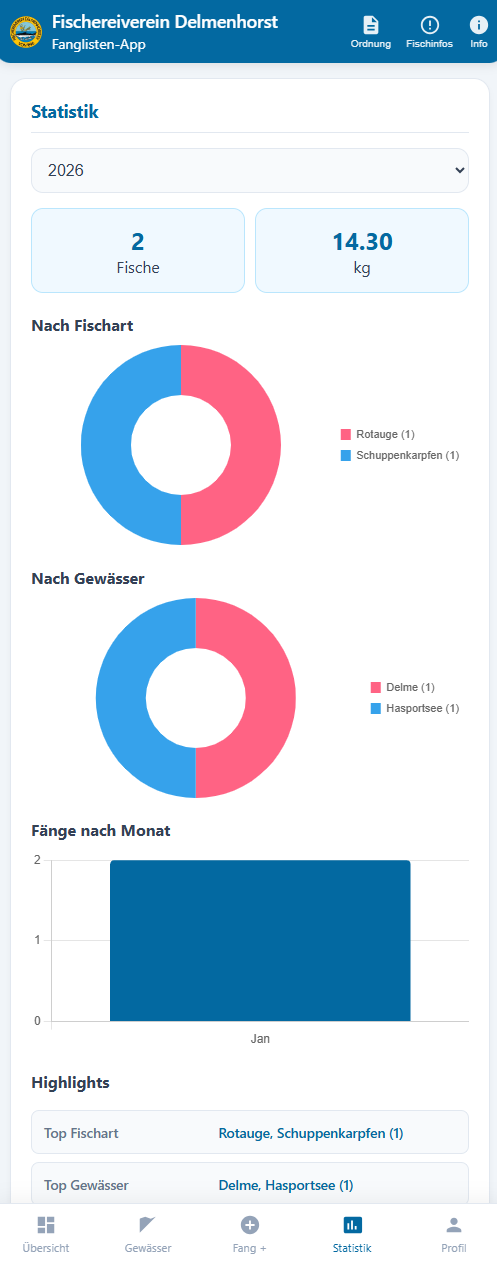
Statistik (über Profil aktivierbar):
Unter Statistik kannst du Statistiken zu deinen Fängen sehen.
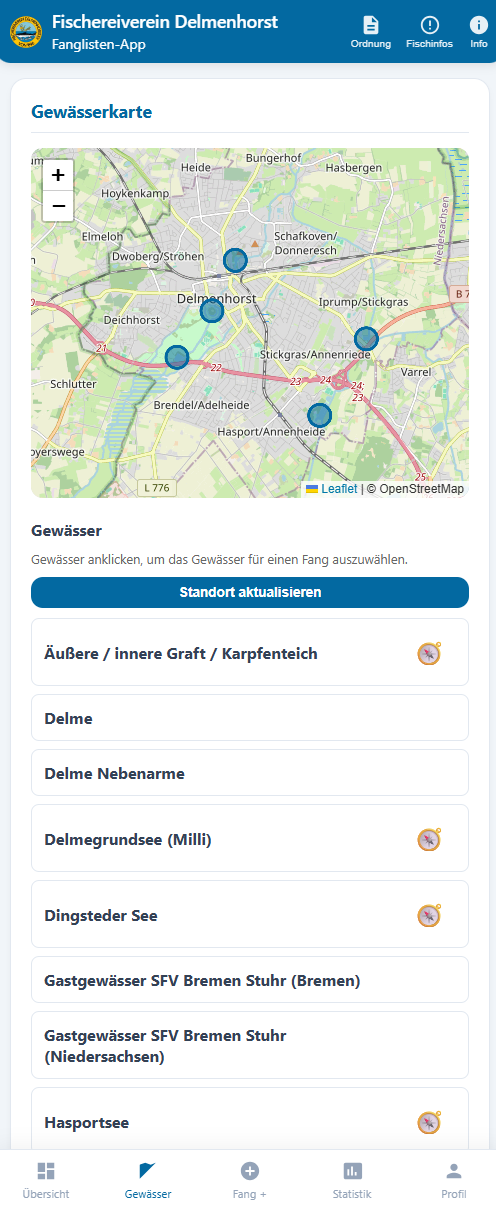
Gewässer (über Profil aktivierbar):
Hier kannst du eine Karte mit markierten Gewässern einsehen, bei eingeschaltetem GPS sehen, wie weit die Gewässer von dir entfernt sind, ein Gewässer auswählen (über Karte oder Text), für welches du einen Fang eintragen möchtest und du kannst über das Navigationssymbol eine Navigation zum Gewässer starten (wird z.B. an Google Maps gesendet).
6. Installation als App auf Android
Da es sich um eine Web-App (PWA) handelt, findest du sie nicht im App-Store, sondern installierst sie direkt über den Browser:
Android (Chrome Browser):
- Öffne die digitale Fangliste im Chrome Browser.
- Tippe oben rechts auf die drei Punkte (Menü).
- Wähle „App installieren“ oder „Zum Startbildschirm zufügen“.
7. Installation als App auf iOS
- Öffne die digitale Fangliste im Safari Browser.
- Tippe unten in der Mitte auf den Teilen-Button (Quadrat mit Pfeil nach oben).
- Scrolle etwas runter und wähle „Zum Home-Bildschirm“.
- Tippe oben rechts auf „Hinzufügen“.